
- Possibili problemi
- Metodo n. 3: come connettere il telefono a una TV Samsung tramite Wi-Fi
- Tramite Wi-Fi
- DLNA e webcast
- Metodi di connessione wireless
- Connessione tramite DLNA
- Come collegare il telefono alla TV tramite Wi-Fi
- Connessione tramite AirPlay
- Connessione Miracast o Chromecast
- Metodo n. 1: come connettersi a una TV Samsung tramite HDMI dal telefono
- Modi per collegare uno smartphone a una TV con fili
- Come collegare un telefono con un cavo USB
- Come collegare il telefono alla TV tramite cavo HDMI
- Adattatore per illuminazione
- Cosa ti serve per collegare il tuo smartphone alla TV tramite USB
- Come visualizzare un'immagine da un telefono a una TV tramite MHL
- Come collegare un telefono a una TV tramite un set-top box
- USB
- HDMI
- Tramite MeeCast (tramite Wi-Fi)
- Wi-Fi diretto
- Per DNLA
- Attraverso Miracast
- Connessione USB
- Metodi di connessione cablata
- Con un cavo USB
- Tramite HDMI
- Altre opzioni
- Attraverso la tecnologia Miracast
Possibili problemi
A volte si verifica una situazione in cui, durante il processo di connessione di un telefono cellulare a una TV, i proprietari di apparecchiature devono affrontare il fatto che il ricevitore semplicemente non vede lo smartphone. Molto spesso si verifica uno dei seguenti malfunzionamenti:
- la TV non riesce a trovare lo smartphone;
- lo smartphone non si ricarica dal ricevitore TV;
- la visualizzazione è disponibile esclusivamente per le foto.
Se la TV non rileva lo smartphone, molto probabilmente il problema è nell'opzione di associazione. Gli smartphone Android e IOS hanno la propria opzione di selezione del tipo di connessione. Per impostare la modalità desiderata per Android, è necessario quanto segue.
- Connetti cellulare. Al termine, noterai l'icona della modalità operativa in alto.
- Successivamente, è necessario chiamare il menu in alto e selezionare l'opzione "Ricarica tramite USB".
- Seleziona la sezione Trasferimento file.
Si noti che il trasferimento di informazioni è supportato da un dispositivo Android a partire dalla versione 6.0.0.
Se il tipo di trasferimento dati desiderato non è impostato, provare a utilizzare la modalità "Fotocamera (PTP)". Entrambe le opzioni offrono una buona opportunità per visualizzare le immagini, mentre le registrazioni video e audio non saranno disponibili per la visualizzazione. Succede che il menu necessario semplicemente non si apre. In questo caso, è meglio collegare inizialmente lo smartphone a un laptop o un personal computer. Dopodiché, l'utente dovrà impostare nuovamente la modalità appropriata dopo essersi ricollegato al ricevitore TV.
La configurazione di una connessione per smartphone con sistema operativo iOS viene eseguita secondo le istruzioni seguenti. Se utilizzi una connessione diretta di un dispositivo IOS, verrà addebitato solo il dispositivo.
Collega l'adattatore al traduttore TV tramite un normale cavo di ricarica. L'altro lato dell'adattatore deve essere collegato con un filo al connettore situato sul lato o sul retro del pannello TV. Sul telecomando, fare clic su "Sorgente", specificare "Numero HDMI", dipende dal numero totale di connettori sull'apparecchiatura. Dopo un paio di minuti, il record apparirà sul display.
Se non riesci a connettere lo smartphone alla TV, devi eseguire i seguenti passaggi.Assicurati che entrambi i dispositivi siano collegati allo stesso punto di accesso. In caso contrario, è necessario stabilire una connessione corretta a una fonte.
Se noti danni visibili agli occhi, è necessario sostituire il filo: puoi acquistare un cavo standard in qualsiasi negozio di elettrodomestici ed elettronica, nonché in un salone di comunicazione. Successivamente, prova a stabilire nuovamente la connessione.
È possibile che durante la connessione sia stata attivata la modalità di funzionamento errata. A volte lo smartphone abilita automaticamente l'opzione MTP (Media Transfer Protocol). In questo caso, al momento del collegamento dei dispositivi, è necessario modificare la modalità in “PTP” o “Dispositivo USB”, quindi provare a riavviare l'accensione.
Verifica se la TV supporta il formato file selezionato. Succede che i documenti non si aprano a causa della possibilità di combinare i formati dei documenti e le capacità della TV. L'elenco dei formati che il ricevitore può supportare è sempre disponibile nel manuale utente. Se il tuo non è tra questi, devi scaricare da qualsiasi programma di conversione, installarlo e convertire il formato del documento in uno adatto.
Se noti danni esterni, dovrai contattare il centro di assistenza: è improbabile che tu possa far fronte da solo a un guasto del genere. Come ultima risorsa, puoi acquistare un adattatore e provare a collegare il cavo USB tramite un'altra porta. Se dopo tutti questi passaggi non riesci ancora a trasferire i file sulla TV tramite USB, dovresti cercare opzioni alternative.
Nel nostro articolo abbiamo trattato delle domande su come collegare un telefono cellulare a una TV tramite USB e visualizzare l'immagine su un grande schermo.Ci auguriamo che con l'aiuto delle nostre istruzioni, anche una persona che non ha alcuna esperienza con la tecnologia e l'elettronica sarà in grado di far fronte al compito. Guidati dagli algoritmi di cui sopra, puoi sempre collegare entrambi i dispositivi in modo da continuare a visualizzare i contenuti del tuo smartphone su un grande schermo e goderti la qualità dell'audio e del video.
Per sapere come collegare il telefono a una TV tramite USB, guarda il video qui sotto.
Metodo n. 3: come connettere il telefono a una TV Samsung tramite Wi-Fi
Per connettersi a una TV Samsung, è necessario qualsiasi modello che supporti la tecnologia di comunicazione Wi-Fi Direct. Per i prodotti meno recenti, tra cui le serie ES5557, ES5550, ES5507, ES5537, ES5530, ES5500, EH5307, EH5300, E557, E550, F5300, H5203, H4203B, UE58J5200, sarà necessario acquistare un modulo adattatore speciale che si connetta a qualsiasi USB gratuita porta. Il modello di adattatore consigliato è WIS12.
Per assicurarti che il tuo TV Samsung supporti questa tecnologia di connessione, basta guardare gli adesivi sul pannello frontale o aprire le istruzioni. Se c'è una menzione di SmartTV nella descrizione, puoi utilizzare completamente le istruzioni seguenti. In particolare, si applica ai televisori Samsung serie R, N, M, Q o LS:
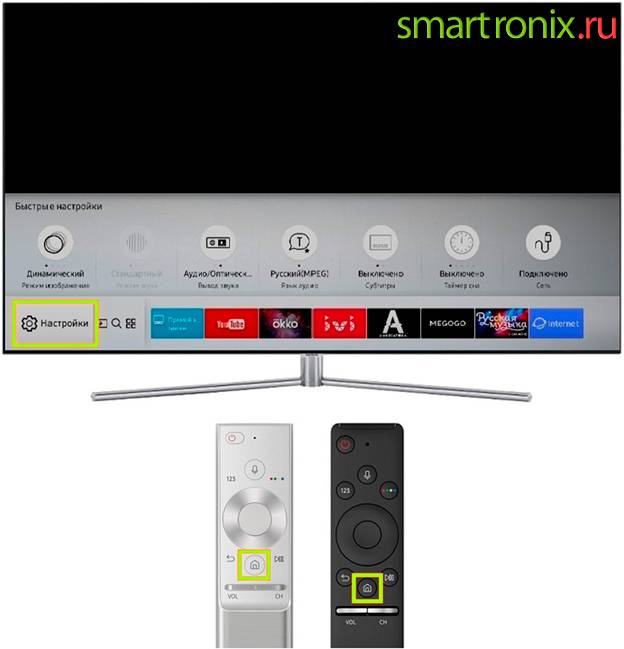
- Il primo passaggio che devi seguire per connettere il tuo telefono a una TV Samsung tramite Wi-Fi è accedere al menu generale chiamato "Impostazioni". Questo può essere fatto, ad esempio, premendo il pulsante Home sul telecomando.
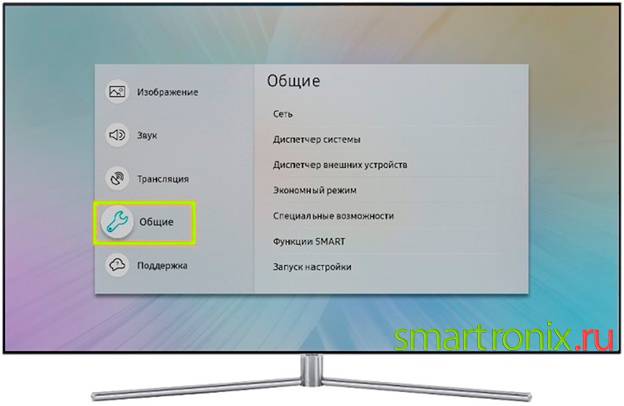
- Ora apri una scheda sulla tua TV Samsung chiamata Generale.
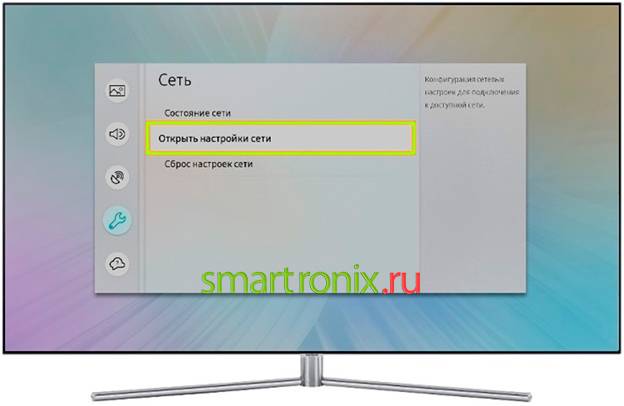
- Per continuare a connettere il tuo telefono a Samsung, trova la sottovoce "Rete" e attivala premendo.
- Aprire le impostazioni di rete utilizzando il pulsante con lo stesso nome nell'elenco delle opzioni disponibili sullo schermo.
- Alla scelta verranno offerte diverse opzioni per azioni successive con la TV Samsung. Avrai bisogno del primo di fila, "Wireless".
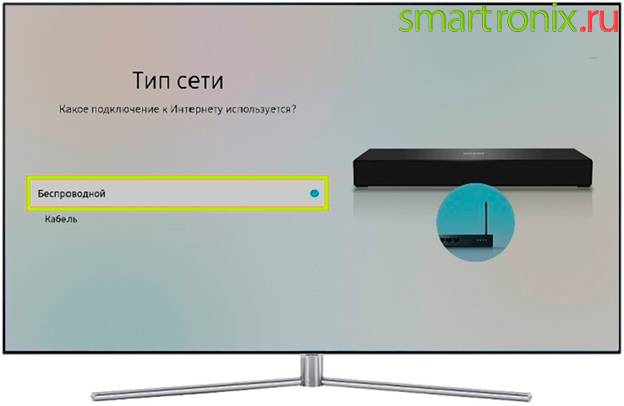
- Se il tuo Samsung ha funzionato in precedenza in una modalità diversa o non era affatto connesso alla rete, attendi fino a quando non rileva le connessioni disponibili. Quindi seleziona il Wi-Fi di casa dall'elenco.
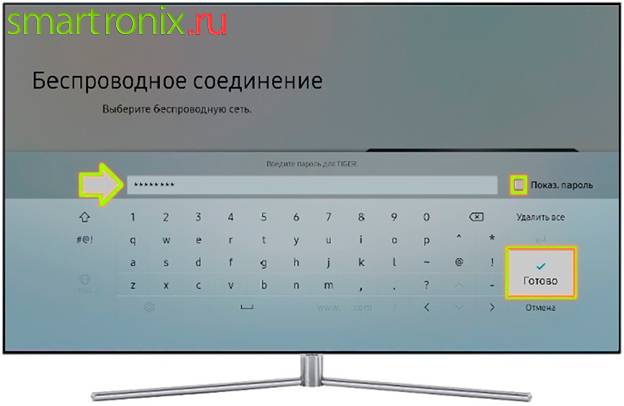
- Utilizzando la tastiera virtuale integrata, immettere la password di accesso alla rete. Al termine, fare clic sul pulsante Fine/OK. Se necessario, è possibile visualizzare la password inserita spuntando la casella di controllo situata accanto al campo impostato.
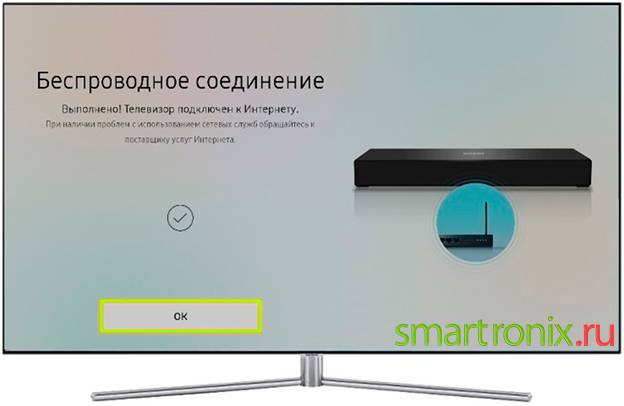
- Entro pochi secondi, il TV Samsung verificherà la correttezza del codice inserito. Quando vedi una notifica su una connessione riuscita sullo schermo, usa di nuovo il pulsante "OK".
Ora ti diremo come collegare uno smartphone a una TV Samsung se il dispositivo ricevente appartiene alla serie K:
- Utilizzando, a seconda dell'interfaccia, il pulsante Menu, vai al menu della tua TV.
- Invece del pulsante specificato, potrebbe essere necessario premerne un altro, Home.
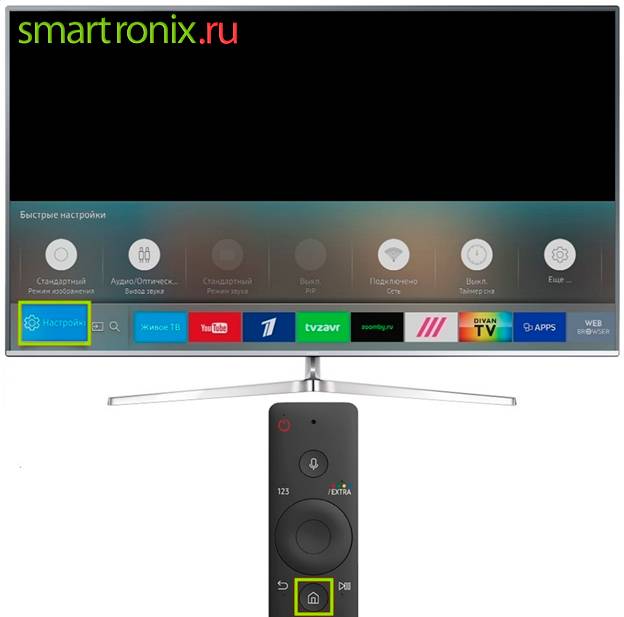
- In entrambi i casi, l'elenco delle schede disponibili dovrebbe mostrare "Rete". Passa a questo passaggio utilizzando i tasti del telecomando della TV Samsung.
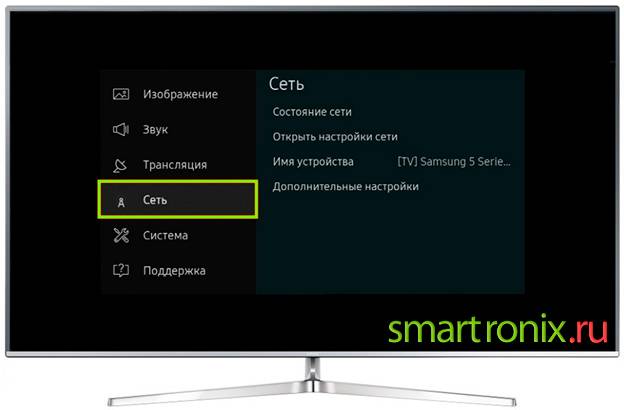
- Aprire le impostazioni di rete selezionando la sottovoce con lo stesso nome dall'elenco di quelle disponibili.
- Per procedere a sincronizzare ulteriormente il tuo telefono Android e Samsung TV, dovrai definire la rete "Wireless" come quella utilizzata.
- Per i prossimi secondi, il televisore cercherà le fonti di connessione. Seleziona quello a cui hai accesso dall'elenco.
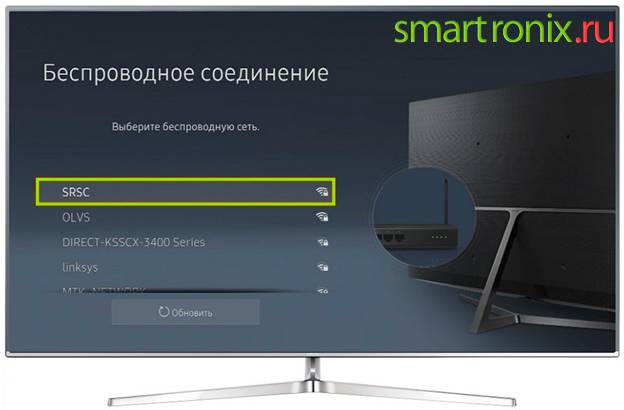
- Cliccando sui pulsanti della tastiera virtuale, inserire il codice della rete wireless nel nuovo campo di testo, quindi fare clic su "Fine". Per poter visualizzare i caratteri inseriti, spunta la casella "Mostra password".
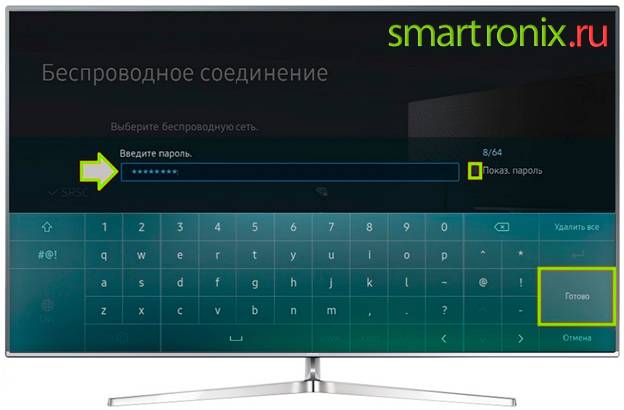
- La TV Samsung ti avviserà a breve che la connessione è andata a buon fine. Ora resta da usare il pulsante "OK".

Come risultato delle manipolazioni sopra descritte, lo vedrai sullo schermo della TV è apparsa un'immagine dal tuo smartphone. Ora sai come eseguire il mirroring dello schermo del tuo telefono su una TV Samsung e puoi giocare liberamente ai videogiochi o guardare file multimediali su un ampio monitor. Come svantaggi della tecnologia di cui sopra, è necessario notare il consumo di batteria significativamente più elevato del gadget, nonché possibili micro-ritardi nella visualizzazione dell'immagine. Il vantaggio chiave della tecnica è la completa assenza di fili che interferiscono con la libera circolazione nella stanza.
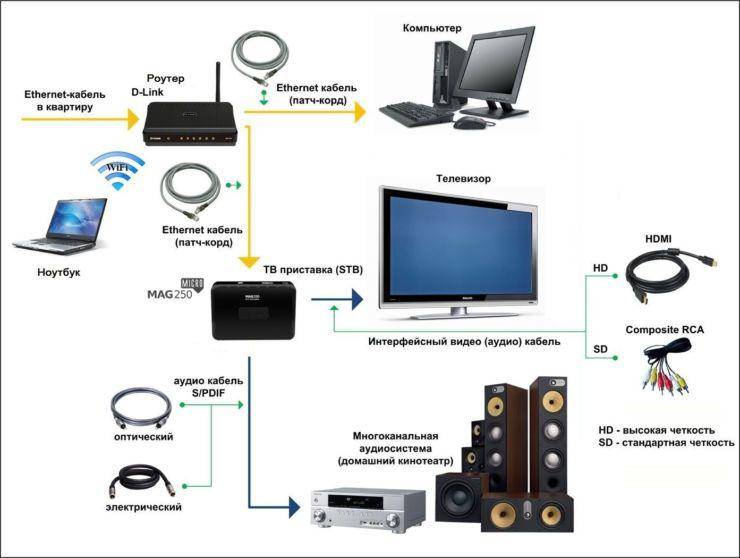
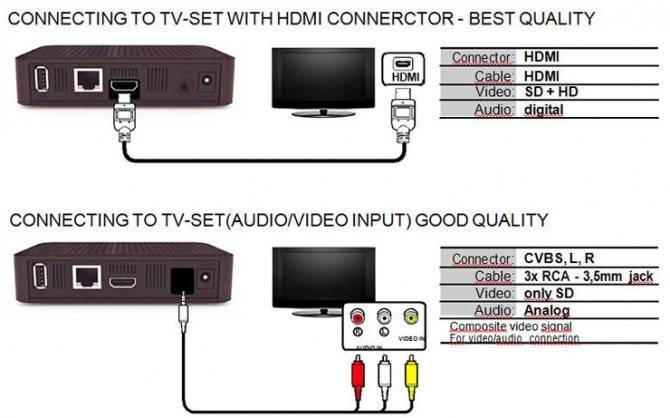


Tramite Wi-Fi
Questo metodo sarà rilevante solo per quegli utenti che dispongono del supporto integrato per la tecnologia wireless sul televisore. Grazie a questa opzione, collegare il telefono è molto più conveniente e puoi gestire i file a distanza. Ad esempio, puoi sederti tranquillamente sul divano e scegliere film da guardare o musica da ascoltare.
Per connettersi è necessario che il modulo Wi-Fi integrato sia presente sia sul televisore che sul cellulare. Se la TV ha la tecnologia Smart TV, allora Wi-Fi Direct è sicuramente lì! Di norma, Smart TV è disponibile su tutti i televisori di ultima generazione di Samsung, LG, Sony e altri produttori.
- Vai nelle "Impostazioni" del tuo smartphone Android e seleziona lì la voce Wi-Fi.
- Quindi, fai clic sulla scheda "Avanzate" e trova Wi-Fi Direct.
- Sulla TV, vai anche su "Impostazioni" e trova la stessa tecnologia wireless lì, quindi attivala.
- Attiva il Wi-Fi sul tuo smartphone e il sistema cercherà automaticamente i punti di connessione disponibili sulla TV. Una volta trovato l'hotspot del telefono, i dispositivi verranno accoppiati e collegati alla rete condivisa.
DLNA e webcast
DLNA sta per "Digital Living Network Alliance" (Digital Home Local Area Network Alliance), la capacità di utilizzare la rete domestica per trasferire file multimediali su dispositivi diversi.
Nel caso di smartphone e TV, puoi semplicemente installare un'applicazione mobile che, quando entrambi i dispositivi sono collegati alla stessa rete Wi-Fi, ti consente di aprire il video dalla memoria del telefono e trasmetterlo alla TV (puoi anche aprire e trasmettere audio e foto).
Ho testato l'app XCast (Trasmetti su TV - trasmetti video su TV) che ti consente di:
- Apri e riproduci file dal tuo smartphone sulla TV. Questo metodo apre un'interessante opportunità: non puoi trasmettere video da un cinema online (che è a pagamento o con un sacco di pubblicità), ma scaricare il video sul tuo telefono e trasmetterlo dalla memoria del dispositivo. Il che, a proposito, è abbastanza conveniente: l'importante è non dimenticare di eliminare il video in un secondo momento, altrimenti la memoria si riempirà rapidamente.
- Riproduci video in streaming da Internet. Nell'applicazione, puoi aprire un browser e andare in qualche cinema online. Grazie agli strumenti integrati, il programma isola gli elementi video e si offre di trasmetterli sullo schermo, bypassando eventuali giocatori con annunci. Ma qui vale la pena notare che in pratica non tutto è così fluido e in alcuni casi, soprattutto se si tratta di un sito pirata con molte pubblicità, l'applicazione potrebbe non trovare il video sulla pagina.
Metodi di connessione wireless
Una connessione wireless risponde alla domanda su come collegare il telefono a una TV senza fili.La connessione tramite tulipani e fili è più spesso utilizzata nei vecchi modelli di unità e le nuove apparecchiature, grazie alle moderne tecnologie, comunicano con altri gadget senza l'uso di fili.
Connessione tramite DLNA
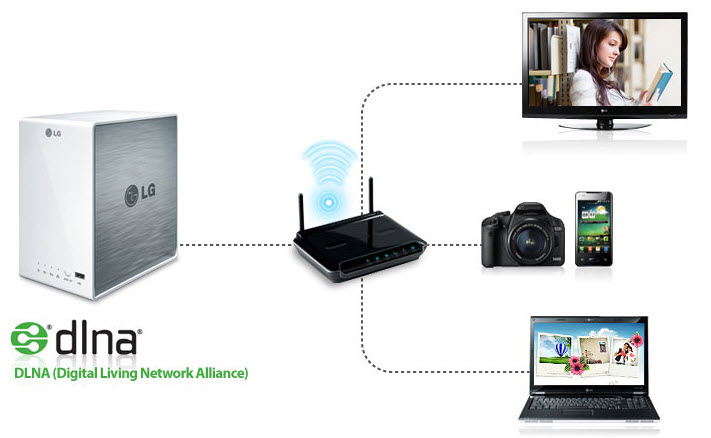
Ora ti diremo come collegare lo schermo del telefono alla TV tramite DLNA. Per implementare tale connessione, sono adatti solo smartphone basati su Android. Per quanto riguarda l'apparecchiatura TV, deve supportare il messaggio DLNA.
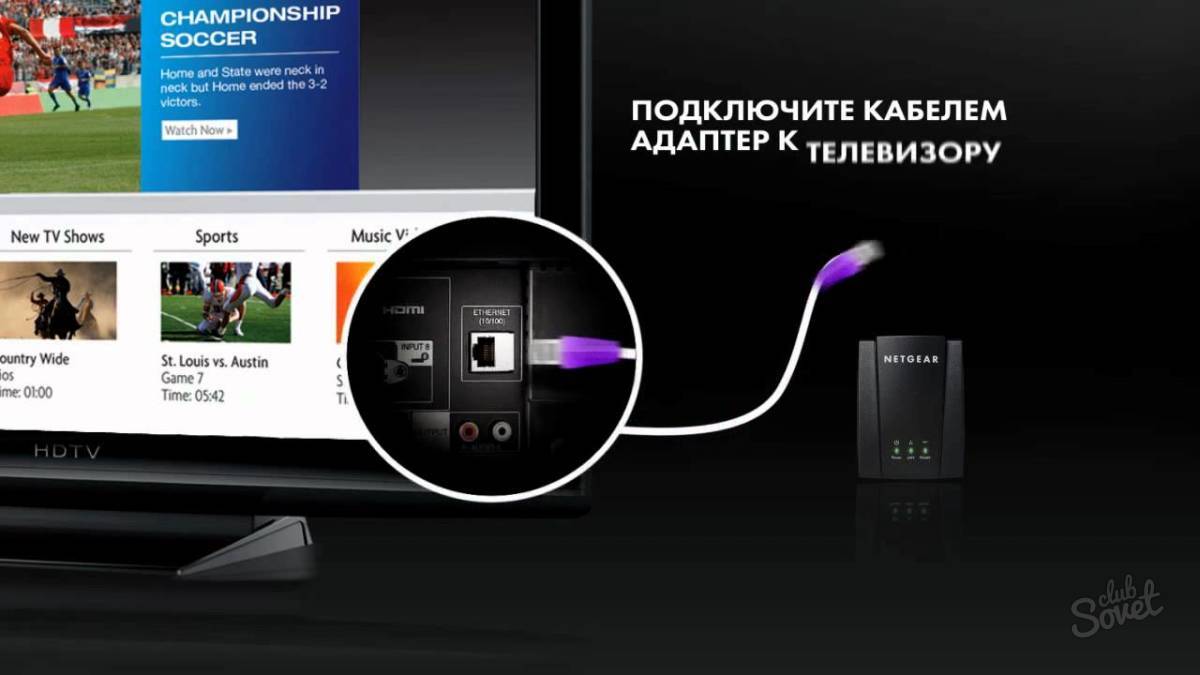
Un router viene utilizzato per connettere il gadget. Inoltre, il dispositivo televisivo può essere collegato alla rete domestica tramite un cavo e il gadget tramite una connessione WiFi wireless. Dopo essersi collegati allo schermo della TV, visualizzano i file multimediali da uno smartphone.
Sequenza:
- Per cominciare, la TV e il cellulare sono collegati a un'unica rete domestica.
- Nelle impostazioni dello smartphone, attivare la funzione di connessione DLNA.
- Nella galleria del gadget, trovano e aprono il file desiderato con i media.
- Quindi, nelle sezioni del menu, trova la scheda "Seleziona giocatore". Nell'elenco che si apre, fai clic sul nome dell'apparecchiatura televisiva.
Come collegare il telefono alla TV tramite Wi-Fi

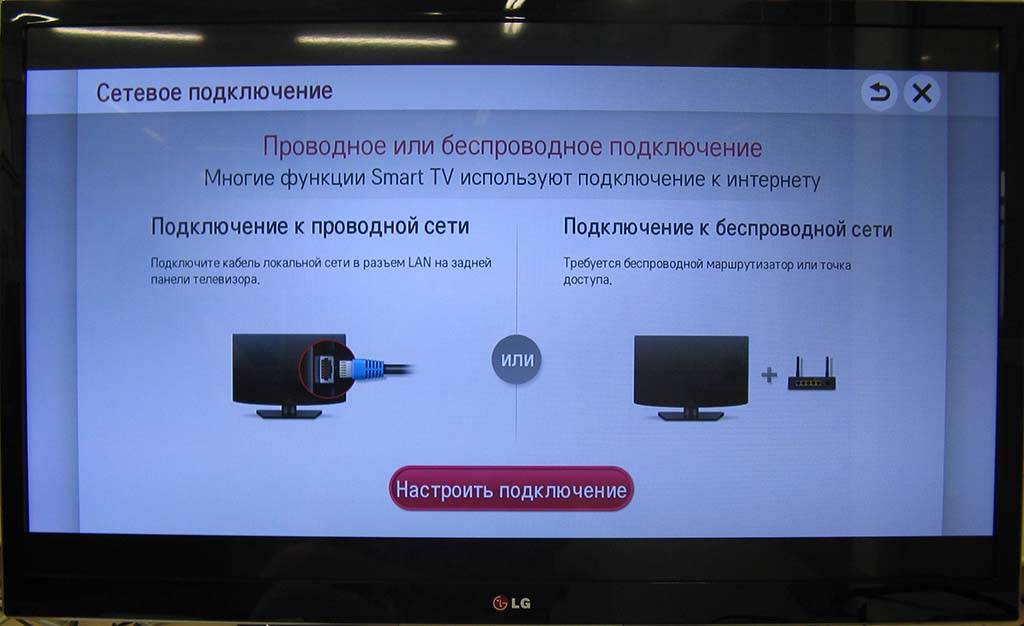
È arrivato il momento di capire come collegare il telefono alla TV tramite WiFi. Questa opzione è adatta solo per i moderni modelli di apparecchiature televisive con modulo Wi-Fi integrato, nonché per i telefoni Android dalla versione 4 e successive.
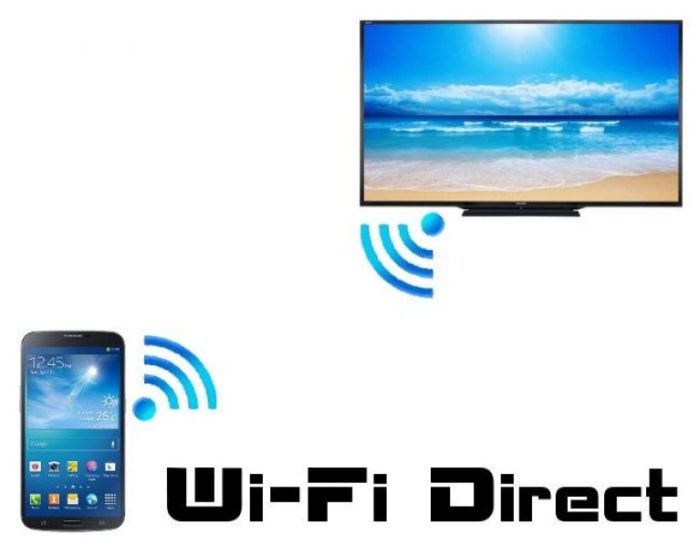
La connessione avviene in questo modo:
- Nel gadget, seleziona il menu delle impostazioni, fai clic sulla sezione "Reti wireless", quindi fai clic sulla scheda "Wi-Fi". Quando l'elenco delle reti disponibili si apre automaticamente, fare clic sul pulsante nell'intestazione dell'elenco, selezionare la categoria Wi-Fi. Se non esiste un pulsante del genere, vai alla sezione con le impostazioni aggiuntive.
- C'è una ricerca automatica delle reti per la comunicazione tramite Wi-Fi Direct.
- Quindi, sulla TV, apri il menu e trova la scheda "Rete". Dopo aver fatto clic su di esso, si apre un elenco di tutti i metodi di connessione, tra cui si trova il Wi-Fi.
- Dopo aver cercato automaticamente i dispositivi disponibili, seleziona il tuo modello di smartphone dall'elenco.
- Il telefono riceve una richiesta di connessione, che deve essere confermata. Ora il gadget si collegherà alla TV per trasmettere il segnale. Un'immagine e un suono appariranno sull'apparecchiatura.
Il vantaggio della connessione wireless tramite Wi-Fi in assenza di fili. I connettori gratuiti vengono utilizzati per ricaricare il telefono. Poiché lo schermo TV funge da monitor, non solo è possibile visualizzare file multimediali, ma anche aprire applicazioni e navigare in Internet.
Connessione tramite AirPlay

Utilizzare una connessione AirPlay è facile come collegare il telefono alla TV tramite USB. Tuttavia, per implementare il metodo, è necessario un set-top box Apple TV. Vale la pena aggiungere che questo metodo di comunicazione è adatto solo per i telefoni Apple. Una volta connesso, il televisore viene utilizzato per guardare contenuti multimediali, giocare, navigare in Internet e fare presentazioni.
Per cominciare, la TV e l'iPhone sono collegati a un'unica rete. Quindi, sullo smartphone, apri la sezione "Centro di controllo" e premi il pulsante "Ripeti schermo". Nell'elenco che si apre, seleziona Apple TV. La sincronizzazione automatica avviene.
Connessione Miracast o Chromecast
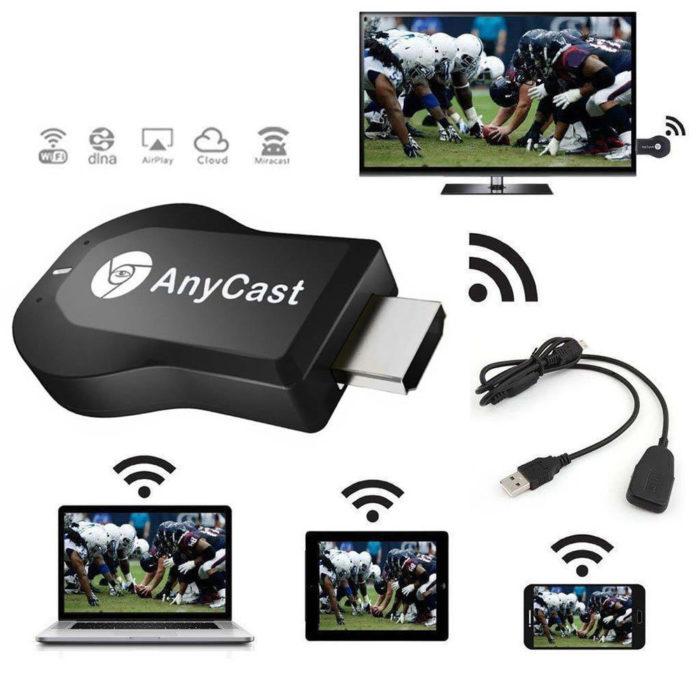
Per comunicare tra smartphone Android e TV abilitati Miracast, procedi come segue:
- Nel menu dell'apparecchiatura TV, apri la sezione delle impostazioni, quindi la scheda "Schermo", quindi "Monitor wireless" e avvia la funzione desiderata.
- Sullo smartphone, attiva la funzione di ricerca dei dispositivi Miracast e seleziona il modello TV.
Una funzione simile può essere utilizzata in apparecchiature con un connettore HDMI.Per fare ciò, acquista uno speciale adattatore universale con supporto per Chromecast, Miracast e AirPlay. È inserito nella porta HDMI. Se necessario, collegare l'alimentazione tramite un cavo USB. Quindi sulla TV seleziona una sezione con una connessione USB. Nello smartphone, attiva la funzione "Wireless Monitor" o scarica un'applicazione speciale.
Per connettersi tramite Chromecast, viene utilizzato uno speciale set-top box, che viene inserito nel connettore HDMI. Viene utilizzato un cavo USB aggiuntivo per l'alimentazione. Quindi passano alla porta HDMI del set-top box, dopodiché lo collegano alla rete Wi-Fi. Scarica e installa l'app Google Home sul tuo smartphone. Il primo accesso all'app è con un account Google. Il contenuto che stai guardando viene avviato in un'apposita applicazione compatibile facendo clic sul pulsante di trasmissione e selezionando il dispositivo Chromecast desiderato nell'elenco che si apre.
Metodo n. 1: come connettersi a una TV Samsung tramite HDMI dal telefono
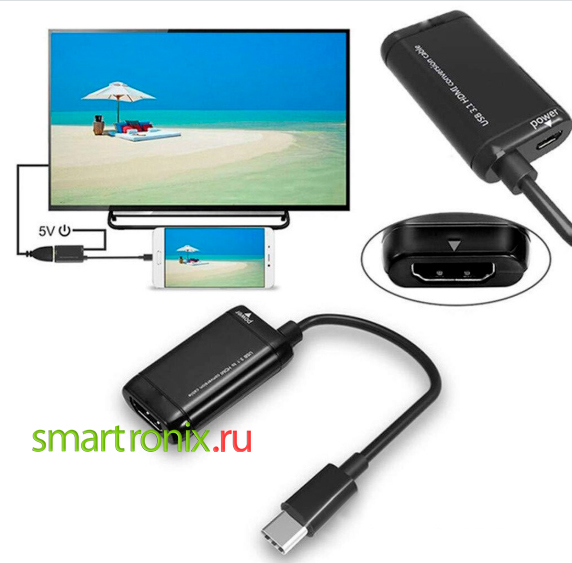
Di che cosa hai bisogno:
- Qualsiasi TV del produttore con prese HDMI. Questi ultimi si trovano solitamente sul pannello posteriore e/o laterale.
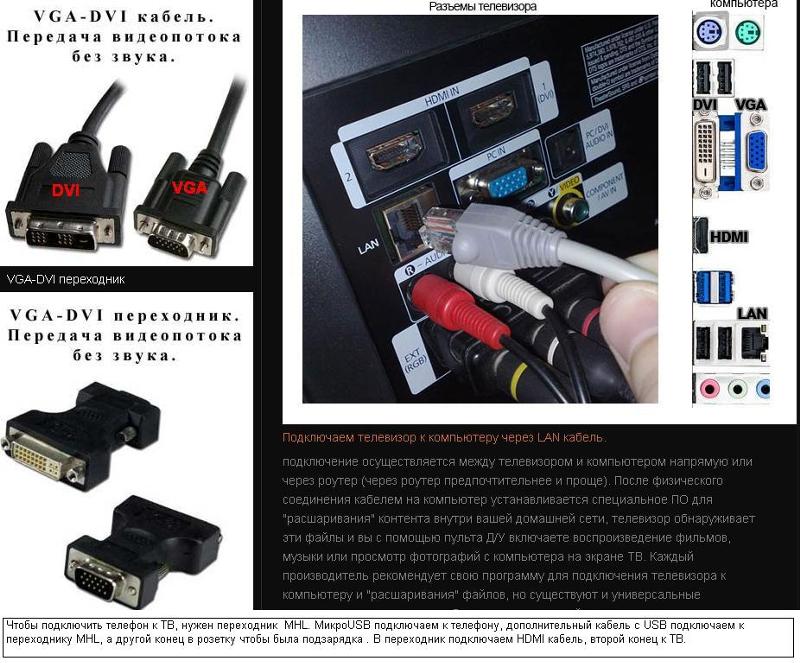
- In realtà un cavo con un pin HDMI o un adattatore per la connessione.
La tecnologia per collegare il telefono a una TV Samsung, descritta in questa sezione, è la più semplice possibile. Allo stesso tempo, fornisce la massima qualità di trasferimento delle informazioni. Poiché, molto probabilmente, il tuo smartphone non ha un contatto per la connessione diretta con un cavo, dovrai acquistare un adattatore per il tuo telefono e utilizzare questo dispositivo per connetterti alla TV Samsung. È possibile acquistare un adattatore del genere nel primo supermercato di elettronica o centro di assistenza che si incontra.
Per sincronizzare, segui le istruzioni:
- È necessario collegare i pin del cavo in serie prima con lo smartphone e poi con la TV Samsung.
- Vai al menu TV e seleziona un nuovo dispositivo HDMI come sorgente multimediale: il tuo telefono.
- Regola la risoluzione secondo necessità. Tuttavia, i moderni modelli di TV Samsung affrontano automaticamente questo compito.
A seguito delle manipolazioni eseguite, sarai in grado di sincronizzare completamente gli schermi del tuo smartphone e TV. Come abbiamo già accennato, puoi anche collegare una tastiera o un mouse alla TV.


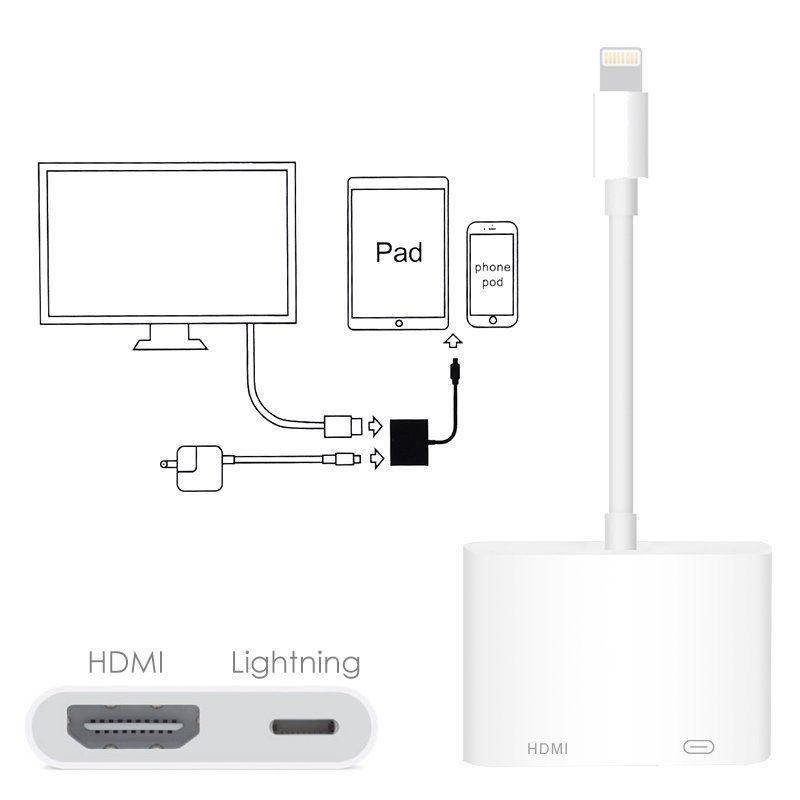


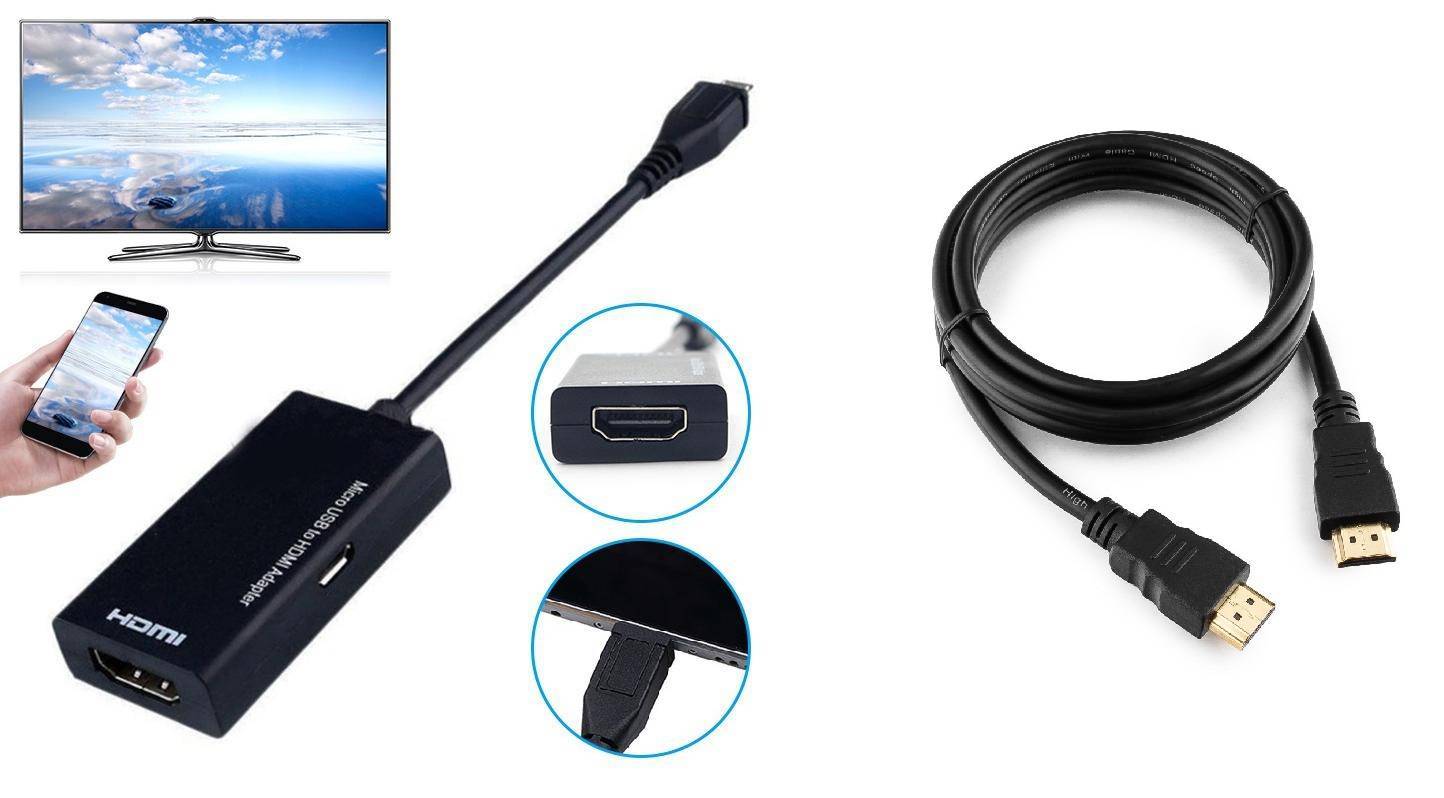
Lo svantaggio di questo metodo è la necessità di collegare un cavo HDMI e anche, molto probabilmente, un adattatore. Cerchi un modo più semplice per connetterti alla tua TV Samsung dal tuo telefono? Prova le opzioni con connettori USB o una rete wireless.
Se i passaggi precedenti non funzionano e non c'è ancora alcuna immagine sullo schermo del televisore Samsung, controlla se la sorgente del segnale è selezionata correttamente e assicurati anche che il cavo che stai utilizzando non sia danneggiato.
Modi per collegare uno smartphone a una TV con fili
L'opzione cablata è considerata la più semplice e conveniente. La domanda se sia possibile collegare il telefono alla TV non si pone. Con l'aiuto di un cavo adattatore, il trasferimento delle informazioni è organizzato nel più breve tempo possibile.
Come collegare un telefono con un cavo USB
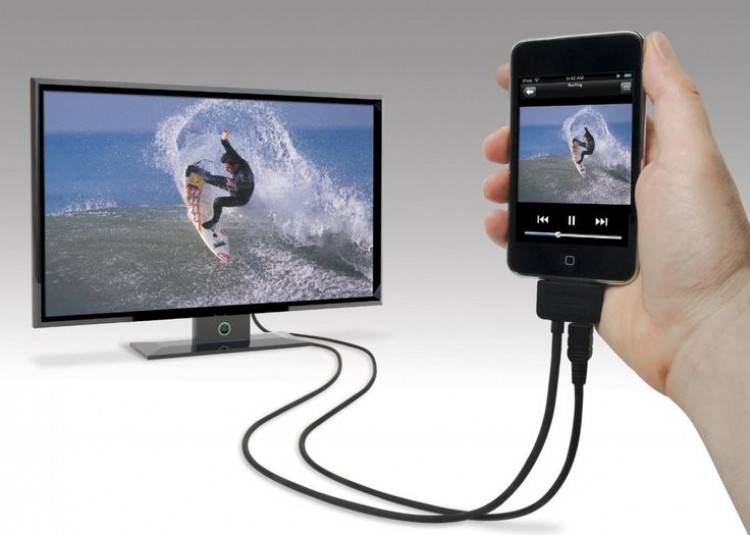
Collegando il telefono alla TV tramite USB, il telefono cellulare viene utilizzato come unità esterna. Per evitare che lo schermo visualizzi le azioni dell'utente su un telefono cellulare, si consiglia di eseguire i file in sequenza, ciascuno separatamente.
Come collegare il telefono alla TV tramite cavo USB:
- Trova a casa o acquista un cavo speciale. Può essere fornito in bundle con un telefono cellulare, fungendo da connettore tra il telefono e il caricabatterie. In caso di smarrimento del vecchio cavo, acquistarne uno nuovo, scegliendo un connettore.
- Un'estremità del cavo è collegata al connettore del telefono cellulare, l'altra è collegata alla porta USB del televisore.
- Quindi vanno al menu TV, aprono la scheda "fonte del segnale" o Sorgente, selezionano la sezione USB. Si aprirà una finestra sul telefono cellulare in cui eseguono azioni simili.
- L'interfaccia si aprirà sullo schermo della TV. Contiene tutte le cartelle di sistema del telefono. Per aprirli, funzionano con un pannello di controllo TV, a meno che l'apparecchiatura non sia dotata della funzione di ricerca e visualizzazione indipendente dei file multimediali. In questo caso, la TV stessa seleziona i file, la navigazione tra le cartelle diventa impossibile.
I vantaggi della connessione tramite cavo sono la possibilità di collegare qualsiasi dispositivo. Non c'è bisogno di cercare il cavo, è già nel caricabatterie. E durante il processo di visualizzazione dei file, il telefono non si scarica, viene caricato automaticamente dalla TV.
Contro del metodo:
- non tutti i televisori supportano i formati file richiesti, la riproduzione potrebbe essere limitata;
- non puoi avviare applicazioni di gioco tramite il connettore USB, non puoi andare online - lo schermo della TV non può essere utilizzato come monitor.
Come collegare il telefono alla TV tramite cavo HDMI
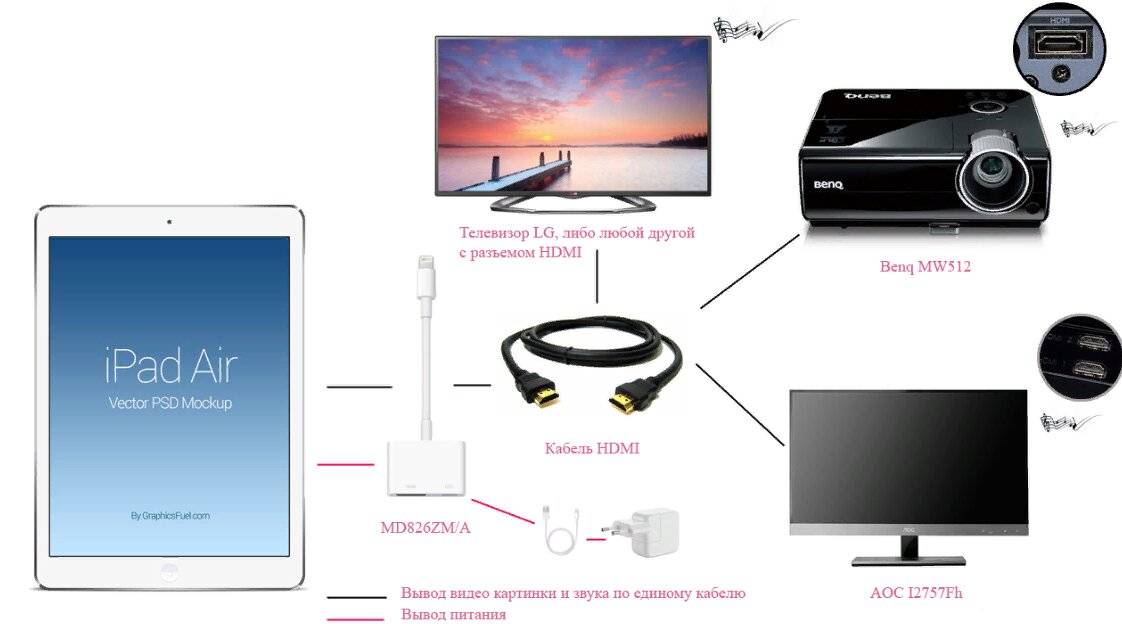
Molto spesso, gli utenti si chiedono come collegare un telefono a una TV LG tramite HDMI. Il metodo è semplice, conveniente, ma solo se il gadget è dotato di un connettore HDMI. C'è un tale connettore sulla TV, si trova sul pannello posteriore o dall'estremità. Ma i modelli di telefoni moderni potrebbero non avere un connettore; sono collegati tramite micro USB su un cavo HDMI o un adattatore speciale.
Come collegare il telefono alla TV tramite HDMI:
- Accendi la TV e seleziona "sorgente del segnale" nel menu. Ecco la scheda HDMI. Successivamente, il cavo o l'adattatore viene collegato al connettore del dispositivo mobile.
- Regola le immagini per adattarle a uno schermo grande. A volte la funzione è impostata su automatico.In caso contrario, selezionare manualmente le opzioni nel menu del telefono. Questo è nel menu del telefono cellulare, dove si imposta la frequenza, la risoluzione dell'immagine. Tutte le azioni si rifletteranno sullo schermo, quindi l'utente può scegliere le dimensioni senza troppe difficoltà.
- In modo che il telefono non "mangi" la ricarica, lo schermo è spento e il telecomando della TV funziona. Tutte le azioni si riflettono momentaneamente, è possibile collegare una tastiera, un mouse. Questo viene fatto tramite la porta USB o Bluetooth.
Vantaggi della connessione del telefono tramite HDMI:
- la porta USB rimane libera, il che significa che puoi collegare qualsiasi altro gadget, dispositivo;
- L'ampio schermo è abbastanza adatto come monitor per giochi, lavoro, presentazioni, ecc.
Meno uno: non tutti i telefoni cellulari supportano la connessione tramite HDMI. Ma il problema si risolve acquistando un adattatore. Il dispositivo costa entro 200 rubli.
Adattatore per illuminazione
Questo adattatore viene utilizzato per gli smartphone Apple dotati di un connettore speciale. Le opzioni di connessione sono le stesse di un cavo USB, HDMI. Un'estremità dell'illuminazione va nella porta TV e l'altra estremità va al telefono cellulare. Le cartelle dell'unità vengono visualizzate sullo schermo, è possibile utilizzare la TV come monitor di un computer.
Vantaggi del metodo: le porte USB rimangono libere, lo schermo sostituirà completamente il monitor del computer nei giochi e in altre attività. Non ci sono contro. A condizione che l'utente disponga di uno smartphone "mela", questa è l'unica opzione di connessione cablata comoda e semplice.
Cosa ti serve per collegare il tuo smartphone alla TV tramite USB
Questo metodo è considerato una soluzione alternativa, poiché viene spesso utilizzata la connessione tramite HDMI o Wi-Fi. Per collegare il telefono alla TV tramite un cavo USB, avrai bisogno di:
- Cavo USB;
- smartphone su qualsiasi sistema operativo;
- TV con una porta USB funzionante.
Molto spesso, i produttori di telefoni includono un filo nel pacchetto, perché. questa è la parte di ricarica
In questo caso, è importante che il cellulare e la TV utilizzati siano compatibili. Come mostra la pratica, non dovrebbero esserci problemi di connessione
Anche senza Smart-TV, puoi facilmente visualizzare foto, video, eseguire giochi sullo schermo della TV.
Come visualizzare un'immagine da un telefono a una TV tramite MHL
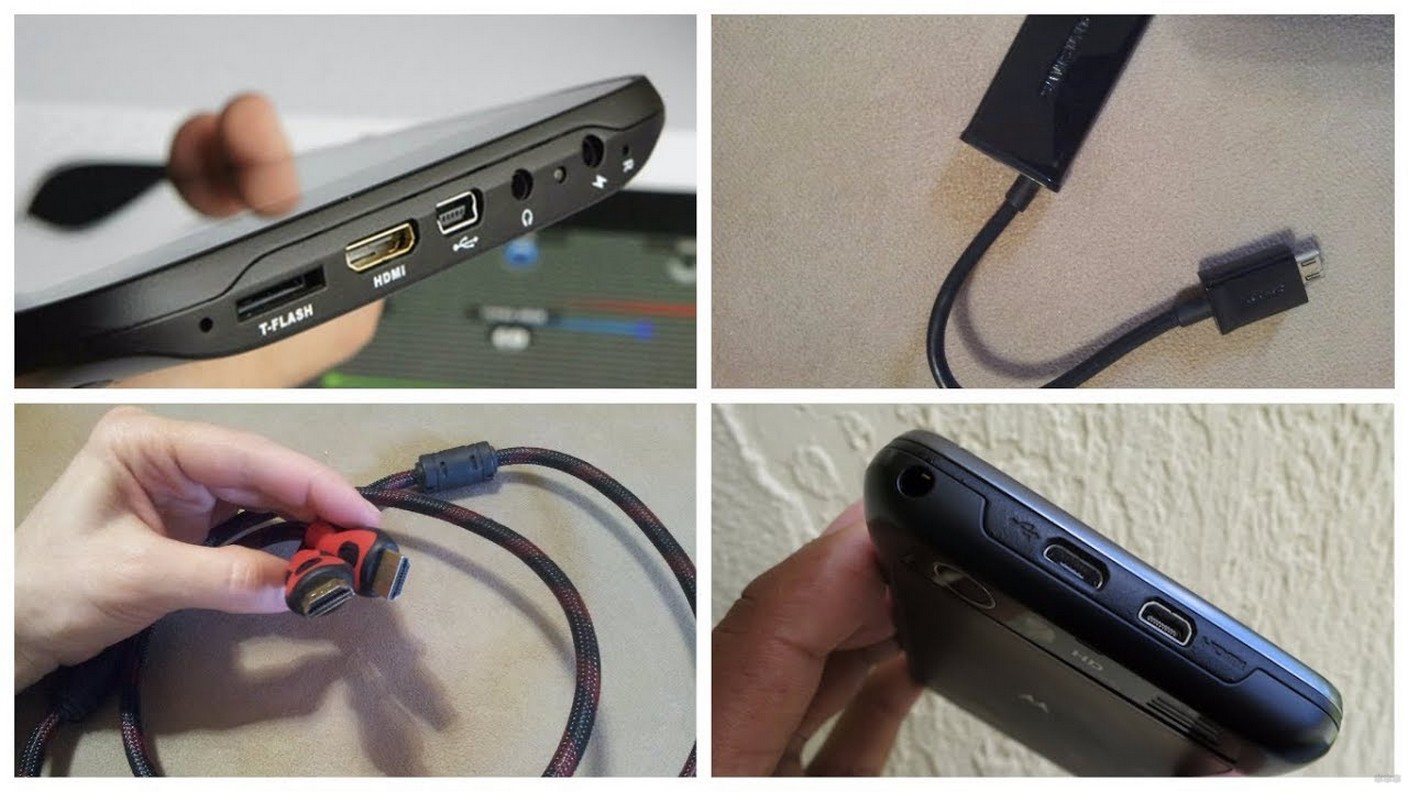
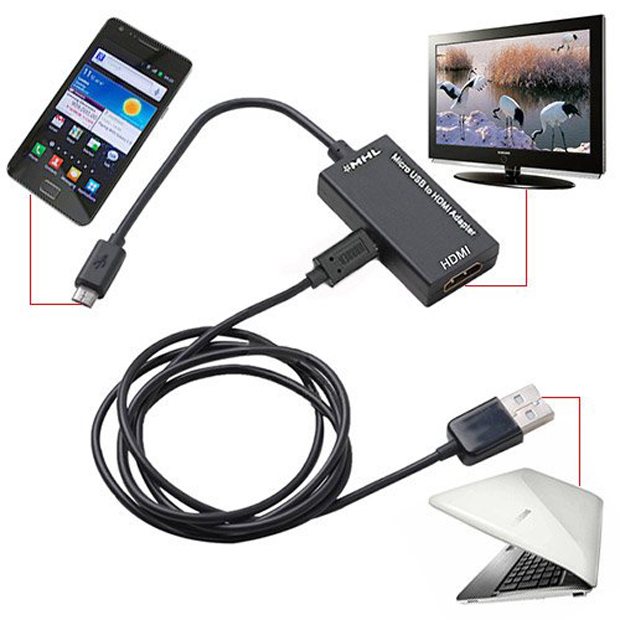
Una delle connessioni cablate più moderne e convenienti oggi può essere chiamata MHL. Tale connessione viene effettuata utilizzando cavi o adattatori specializzati, un lato collegato alla porta micro USB e l'altro a HDMI. Tale abbinamento è in grado di fornire non solo alimentazione al dispositivo collegato, ma anche la massima qualità di riproduzione e un'elevata velocità di scambio di informazioni.
Esistono due tipi di tali cavi:
- Attivo
- Passivo
Nel primo caso è necessaria ulteriore alimentazione, quindi questo cavo MHL ha una seconda porta USB. La seguente opzione è compatibile solo con i dispositivi che supportano entrambi i nuovi standard MHL contemporaneamente.

Il processo di connessione è simile all'accoppiamento HDMI.
Un altro nuovo sviluppo della combinazione di gadget e TV in un unico sistema si chiama SlimPort. Funziona con l'ausilio di un apposito adattatore, un lato collegato alla porta USB del telefono e l'altro al connettore del ricevitore TV. Ma in questo caso, una volta connesso, il gadget non verrà alimentato e può essere utilizzato solo su dispositivi che supportano reciprocamente questa tecnologia.




Come collegare un telefono a una TV tramite un set-top box
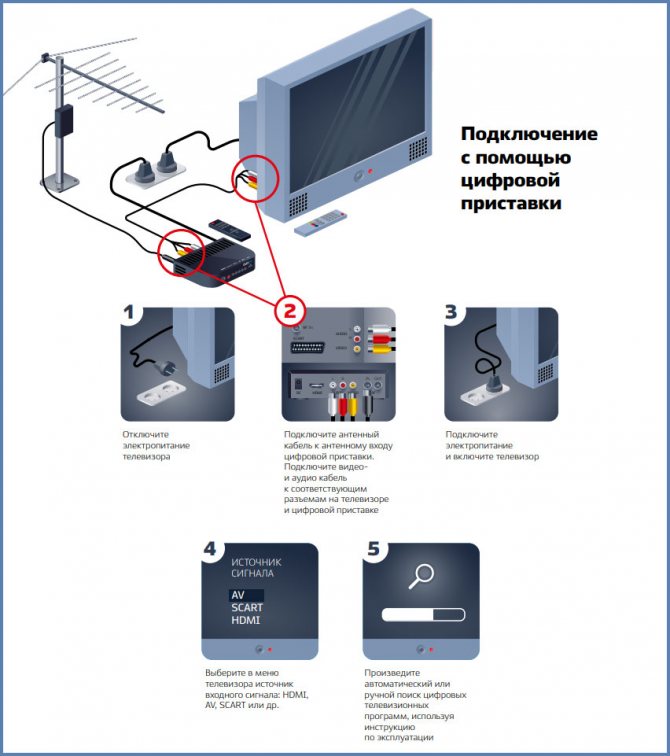
Esistono diversi modi per collegare il telefono a un decoder TV digitale. Questo può essere fatto usando i cavi o in modalità wireless (usando programmi speciali).
USB
Per risolvere il problema, avrai bisogno di un telefono Android, di un set-top box TV o di una TV con porta USB.
Tieni presente che questo metodo è adatto solo per la visualizzazione di video, foto o altri file disponibili sul tuo smartphone. Allo stesso tempo, collegare il telefono a un set-top box TV tramite USB non ha senso, perché è più semplice collegare il telefono direttamente alla TV. L'algoritmo generale delle azioni è il seguente:
Collegare la TV al dispositivo utilizzando un cavo USB.
Selezionare la modalità USB sul ricevitore.
- Conferma la modalità di connessione sul tuo telefono (se necessario).
- Sullo schermo del televisore viene visualizzato un elenco di cartelle e file, a cui è possibile accedere per la visualizzazione.
Usa il telecomando per navigare tra le cartelle. A proposito, per alcuni modelli ci sono telecomandi online.
Sapendo come collegare il telefono a un set-top box TV o TV tramite USB, puoi visualizzare file diversi senza scaricarli su un'unità flash USB.
HDMI
Un modo altrettanto popolare per collegare il telefono a un set-top box Smart è tramite HDMI. Come nel caso precedente, questa opzione è più adatta per il collegamento diretto a una TV. Non è necessario utilizzare il sintonizzatore come "intermediario".
Quando si è collegati direttamente a una TV, è possibile guardare film, giocare in streaming, chattare su Internet, ecc. Dopo la connessione, l'immagine dal dispositivo mobile viene trasferita sullo schermo della TV. Ma tieni presente che il telefono deve avere un connettore laterale diverso: USB-C, Lightning, microUSB o altro.
Tramite MeeCast (tramite Wi-Fi)
Molte persone chiedono come collegare il telefono a un set-top box digitale tramite Wi-Fi. Per fare ciò, puoi utilizzare il programma MeeCast, che è supportato da alcuni sintonizzatori ed è adatto per dispositivi con Android 5.0 e versioni successive. Questa opzione non funziona con tutti i ricevitori.Di seguito considereremo come collegare il telefono al set-top box Tiger T2 IPTV PLUS.
L'algoritmo delle azioni è il seguente:
Entra nelle impostazioni del ricevitore ed entra nella sezione Sistema e aggiornamenti.
- Scarica il nuovo software e aggiorna il ricevitore via Internet. In alternativa, scaricalo in anticipo e gettalo su un'unità flash USB, quindi inserisci l'unità nel connettore USB.
- Vai alla sezione Impostazioni di rete e seleziona una rete WiFi.
- Immettere una password e confermare l'immissione dei dati.
- Attendi la connessione e prova ad accedere a Internet (ad esempio tramite YouTube).
- Vai alla sezione MeeCast QR e leggi il codice utilizzando il tuo dispositivo mobile.
- Scarica il programma e, se necessario, consenti il download da una fonte esterna.
- Entra nella sezione Dispositivi e trova il sintonizzatore a cui vuoi collegare il tuo telefono.
- Fare clic sulla linea desiderata e connettersi al dispositivo.
Successivamente, puoi avviare video su Internet e guardarli sul grande schermo. Questo metodo è semplice e consente di collegare rapidamente il telefono a una TV tramite un decoder digitale.
Wi-Fi diretto
Oggi molti smartphone hanno un'opzione WiFi Direct che consente di distribuire informazioni. Con esso, puoi trasferire foto, video e altri dati su un altro dispositivo. Prima di collegare il tuo smartphone a una TV senza set-top box, assicurati che l'opzione sia disponibile sul tuo dispositivo mobile. Procedi come segue:
Attiva la funzione Wi-Fi Direct sulla TV.
Immettere le impostazioni del telefono, quindi Impostazioni e Reti wireless. Lì, nella sezione WiFi, è necessario collegare l'opzione desiderata.
- Scansiona la rete e trova la TV.
- Utilizzare il menu Invia per trasferire i dati.
Successivamente, puoi trasferire diversi file e guardarli sul grande schermo.
Per DNLA
Evidenziamo un altro modo per connettersi alla TV tramite un telefono senza un set-top box, utilizzando il servizio DNLA. Per implementare il metodo, è necessario che la TV e lo smartphone supportino questa opzione. Per implementarlo, attenersi alla seguente procedura:



- Assicurati che il telefono, il set-top box e la TV siano collegati alla stessa rete.
- Attiva l'opzione DNLA nelle impostazioni TV.
- Avvia la Galleria Android e trova il file multimediale desiderato.
- Entra nel menu e fai clic su Seleziona giocatore.
- Fai clic sul nome della tua TV nell'elenco.
Per espandere le funzionalità, puoi installare un'applicazione aggiuntiva, ad esempio Bubble UPnP.
Attraverso Miracast
Se la domanda è come collegare uno smartphone a un set-top box Smart TV, utilizzare le funzionalità di Miracast. Procedi come segue:
Installa il sintonizzatore in una delle porte HDMI.
Attivare l'opzione di visualizzazione desiderata sul televisore.
Scarica l'app Miracast tramite codice QR e connettiti tramite essa.
In alternativa, puoi utilizzare l'opzione Android standard. Per fare ciò, vai su Impostazioni, quindi Display e Monitor wireless.
Oltre a quelli discussi sopra, vengono utilizzati anche altri metodi per collegare uno smartphone e una TV, ma vengono utilizzati meno spesso.
Connessione USB
Considera il processo di connessione in modo più dettagliato. Ci sono, ovviamente, alcune sfumature qui.
È importante che i dispositivi siano compatibili tra loro. Per collegare il telefono alla TV tramite un cavo USB, segui alcuni semplici passaggi
Per lavoro abbiamo bisogno dei seguenti dispositivi:
- smartphone o tablet;
- normale cavo USB, può essere parte del caricabatterie o essere nello starter kit con il telefono. Il cavo viene solitamente utilizzato per trasferire i dati su un PC;
- una porta adatta sulla TV.Per la maggior parte dei televisori, la porta USB è diffusa, ad esempio, per i moderni modelli LG o Phillips.
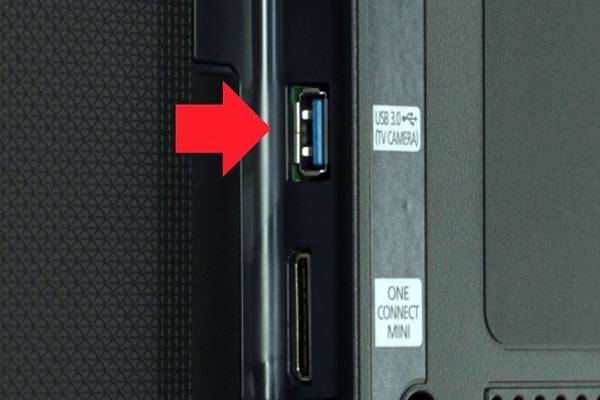
Quindi il flusso di lavoro si presenta così:
- Colleghiamo un cavo a una porta USB appositamente predisposta sulla nostra TV.
- Accendi la TV, attendi il caricamento della sua interfaccia.
- Ora che il monitor è acceso, collega il gadget al secondo connettore del cavo USB. Aspettiamo
- segnale sonoro dal gadget.
- Lo smartphone darà una piccola notifica o aprirà le impostazioni. Davanti ai nostri occhi apparirà una finestra con una richiesta di connessione e una riga per la selezione dei parametri.
- Nella riga selezionare la voce "Modalità di funzionamento come drive". Selezioniamo la stessa voce collegando il gadget a un PC per il trasferimento dei dati.
- Sulla TV, vai alle impostazioni della sorgente e fai clic sull'opzione "Adattatore USB". Ora lo smartphone sarà percepito da loro come un supporto di archiviazione standard: una memoria flash o un disco rigido rimovibile. Verifichiamo se i dati sono determinati e se lo smartphone è connesso.
Pronto!
Naturalmente, le prestazioni del metodo dipenderanno dal gadget, dalla TV stessa, dal software di sistema e dalla compatibilità. Se il metodo non funziona, puoi sempre provarne altri. Ad esempio, il collegamento tramite HDMI. Ci saranno molte altre opportunità qui. Questa connessione è particolarmente comoda per i gadget Samsung. C'è anche un'opzione di connessione wireless tramite WIFI, che migliora notevolmente la comodità del trasferimento dei dati.
Metodi di connessione cablata
Con un cavo USB
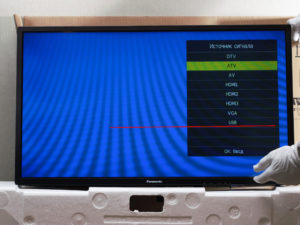 Selezione della sorgente del segnale - USB
Il collegamento tramite un cavo USB è un modo rapido per visualizzare i dati sullo schermo. Per farlo è necessario uno smartphone Android, un cavo di ricarica, una TV con ingresso USB funzionante (è presente in tutti i modelli moderni, anche statali). Algoritmo di connessione:
- collegare la targa e il telefono con un filo di comunicazione;
- Accendi la Tv;
- attendere la visualizzazione di una finestra di dialogo sullo schermo del dispositivo mobile;
- selezionare la voce "link as a memory drive";
- utilizzando il telecomando, selezionare “USB” come sorgente del segnale;
- tramite il file manager, seleziona il file che desideri riprodurre.
Tramite HDMI
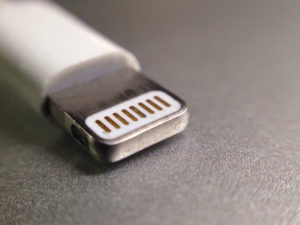 Connettore Lightning
ti permette di trasformare il tuo smartphone in un vero e proprio computer dotato di un ampio monitor, che visualizzerà tutte le informazioni dal display.
Alcuni modelli (per lo più telefoni fuori produzione) hanno un connettore mini-HDMi, che ti consente di collegarti direttamente con un cavo. Se non esiste tale porta, dovrai acquistare un adattatore, a seconda del tipo di connettore di comunicazione:
- Tipo-C. L'adattatore aiuterà a collegare gli ultimi modelli di punta (Samsung, Algy, altri), telefoni della classe media con la TV. Esistono diversi adattatori per il collegamento solo tramite HDMI, oltre a quelli universali compatibili con VGA, DVI o MiniDP.
- Fulmine. Progettato per connettere la tecnologia Apple: smartphone, tablet.
- Un adattatore che consente di collegare dipendenti statali, dispositivi obsoleti utilizzando un ingresso microUSB. Prima di acquistare, controlla se Mobile High-Definition Link è supportato sia dalla TV che dal telefono.
- Porta sottile. Un'opzione quando i metodi precedenti non si adattano. Per connettersi, è inoltre necessario disporre di una MicroUSB mobile.
Altre opzioni
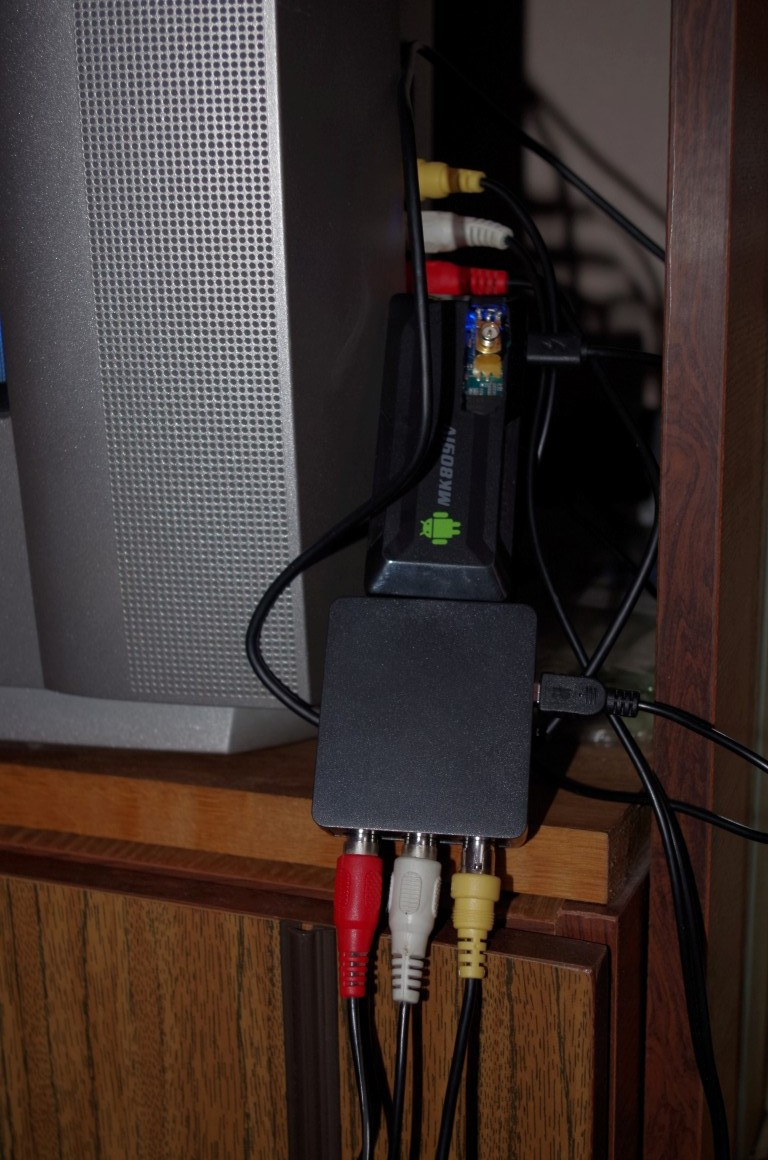
Puoi sincronizzare apparecchiature televisive e un telefono cellulare in altri modi, ad esempio con i tulipani, un cavo composito che è stato utilizzato attivamente all'inizio degli anni 2000. Con questo filo, oggi puoi collegare il tuo iPhone alla TV.Tuttavia, devi capire che la visualizzazione di video e foto ad alta risoluzione non funzionerà.
Puoi connetterti da uno smartphone a una TV utilizzando un cavo composito utilizzando diversi tipi di adattatori contemporaneamente. Quale adattatore preferisci? Sta a te decidere. Molto dipende dal modello di iPhone.
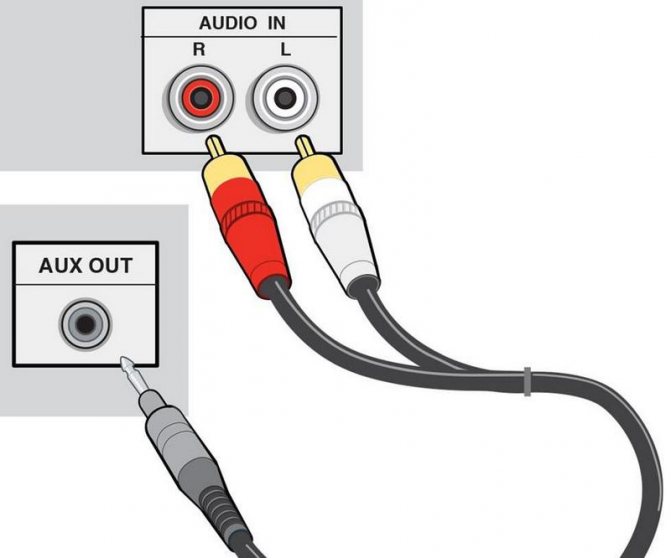
Cavo AV composito - 3 spine (tulipani) e un ingresso USB. Adatto per iPhone 4s e smartphone precedenti di Apple.x
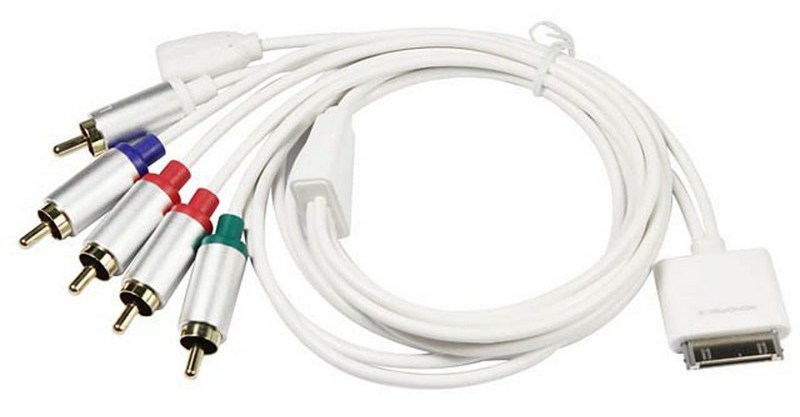
Cavo AV Component - in qualche modo simile a un cavo composito. La principale differenza sta nella presenza di spine per la sincronizzazione dell'immagine e il miglioramento della qualità dell'immagine trasmessa. Adatto anche per iPhone 3, 4, 4s.
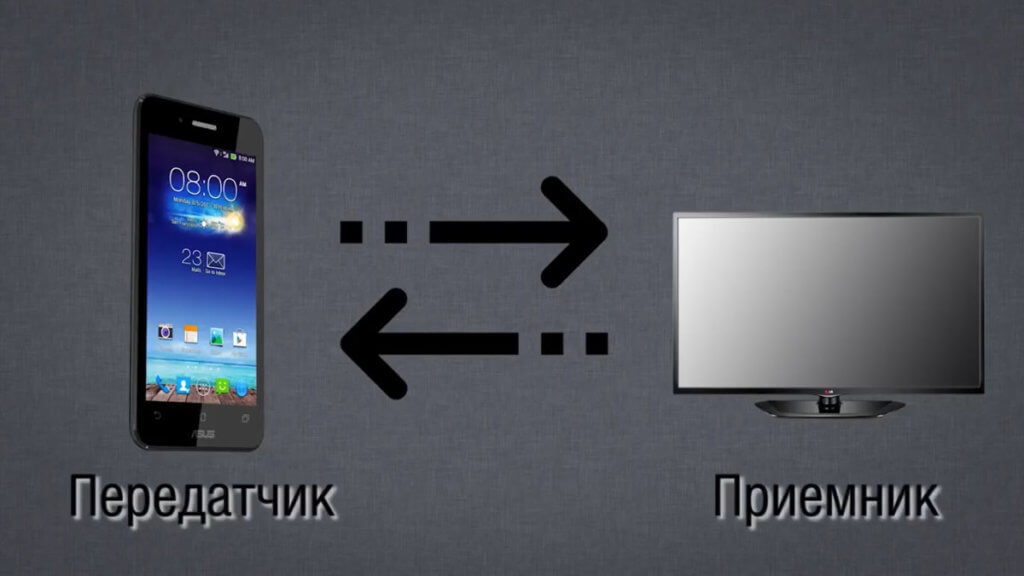


Adattatore VGA Lightning - utilizzato per collegare nuovi modelli - 5, 5 secondi. La caratteristica principale è la presenza di un connettore analogico a 15 pin per il cavo VGA.
Collegare un iPhone a una TV è una procedura semplice che ogni utente può gestire. Basta collegare i connettori con un cavo; in alcune situazioni vengono utilizzati adattatori aggiuntivi che fungono da adattatori. Non hai bisogno di alcun software speciale per connettere il tuo iPhone.
Anche la configurazione software aggiuntiva non viene eseguita. Devi solo aprire il menu principale sulla TV e selezionare la sorgente del segnale.
Attraverso la tecnologia Miracast
Considera la connessione utilizzando la TV LG come esempio.
- Andiamo al "Menu" sulla TV, quindi troviamo il "Gestione connessioni" e selezioniamo "Smartphone" o "Tablet" nell'elenco generale. Ora devi selezionare la scheda Condivisione schermo. Non appena fai clic, vedrai la scritta Miracast. Fare clic sulla scheda "Avvia". Ecco fatto, l'installazione sulla TV è finita.
- Passiamo all'attivazione della tecnologia sul tuo smartphone. Andiamo su "Impostazioni" e lì cerchiamo la voce "Altro". Ci sarà un oggetto WiDi.Facciamo clic su di esso. Vedrai la tua TV nell'elenco. Fare clic su di esso e attendere che il dispositivo si connetta. Non appena stabilito il pairing, vedrai a schermo la duplicazione dello smartphone e potrai avviare giochi, applicazioni, accedere a Internet, ecc.
Qui puoi anche collegare un gamepad, ad esempio, o una tastiera e trasformare il tuo smartphone Android in un computer a tutti gli effetti.



